

【完全版】確実にできるアークナイツエンドフィールドダウンロード手順を紹介

 はてブ
はてブ 送る
送る2026年1月に正式サービスが始まったアークナイツ:エンドフィールドでは、ダウンロード・インストール時のトラブルが多数報告されています。
この記事では、トラブルを起こさないでダウンロード・インストールする方法を紹介し、万が一エラーが起こった場合の対処法を紹介しています。
アークナイツ:エンドフィールドをこれから始めようとする人、ダウンロードしたけれどもうまくインストールできない人は、ぜひ参考にしてください。
目次
トラブルを起こさないダウンロード・インストール方法
アークナイツ:エンドフィールドをトラブルなしでダウンロード・インストールするために気を付けるポイントと、実際の手順を紹介します。
- エラーが出たら公式サイトからダウンロードしなおす
- 「このアプリがデバイスに変更を加えることを許可しますか」はすべて「はい」を選ぶ
- インストール中はセキュリティソフトを停止する
- SSDに十分な空き容量を確保してインストールする
- インストール後起動しなかったら、VC++ランタイムをチェック
エラーが出たら公式サイトからダウンロードしなおす
インストーラのダウンロードのときに、ダウンロードファイルが壊れることがあります。
その結果、正常なインストールができなくなるのです。
もしうまく動かないであれば、まずは下のボタンから進んだ先の公式サイトからダウンロードしなおして、最初からインストールしなおしましょう。

インストール手順はこのリンク先で紹介していますので、参考にしながら正しい手順でインストールしてください。
「このアプリがデバイスに変更を加えることを許可しますか?」はすべて「はい」を選ぶ
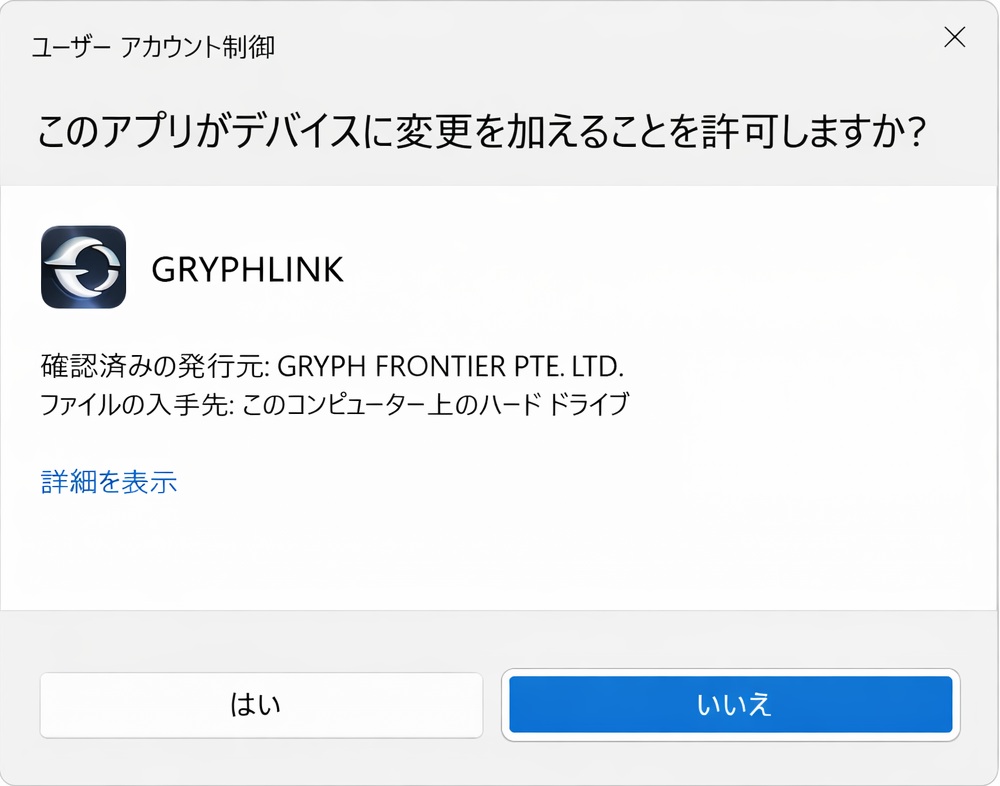
インストール中に、「このアプリがデバイスに変更を加えることを許可しますか?」というメッセージが出たら必ず許可しましょう。
これを許可しないことによるエラーが頻発しています。
インストール中はセキュリティソフトを停止する
セキュリティソフトがアークナイツ:エンドフィールドのインストールを妨害し、エラーがでることが報告されています。
インストール時は、WindowsDefenderやAvast・ESET・ノートンなどのセキュリティソフトを一時停止しましょう。
また、セキュリティソフトはインストール後に再開するのも忘れずに。
SSDに十分な空き容量を確保してインストールする
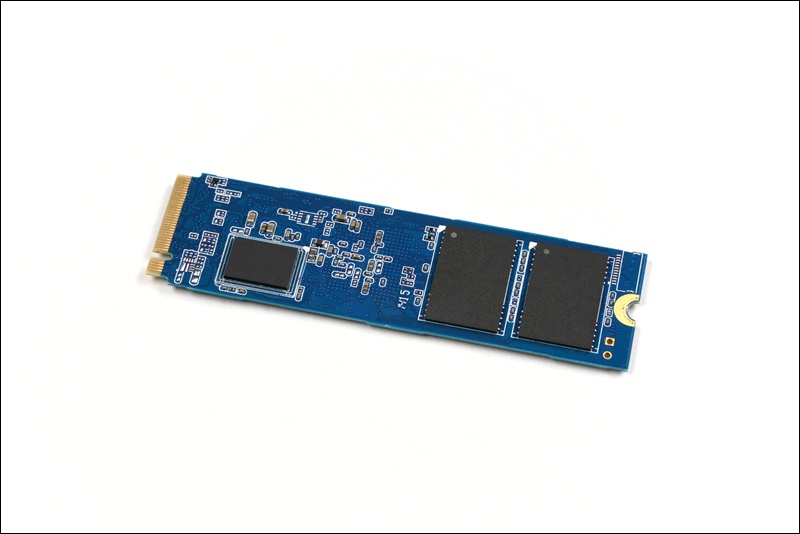
HDDは速度が遅く、カクつきやフリーズの原因になるので、必ずSSDにインストールしましょう。
また、空き容量が足りなくてもインストーラで足りない旨の表示が出ず、インストール中にエラーになることがあります。
インストール時には、実際に使用する容量以上の容量を使用しますので、最低100GBほどの空き容量があるドライブにインストールすることをおすすめします。
VC++ランタイムをチェック
アークナイツ:エンドフィールドの起動には、VC++ランタイムというアプリが必要です。
インストール後に起動しない場合には、VC++ランタイムがインストールされているか、確認しましょう。
設定→ アプリ → インストールされているアプリの中に「Microsoft Visual C++ 2015-2022 Redistributable」という項目があるか確認します。
以下の画像のものがあれば、正常にインストールされています。

もしない場合は、こちらからダウンロードし、インストールします。(32bit・64bitで2つインストールしておくことをおすすめします)
アークナイツ:エンドフィールドのダウンロード・インストール手順
実際のダウンロード・インストール方法を紹介します。
1.下のボタンから公式サイトに移動します
2.「ダウンロード」ボタンを押します

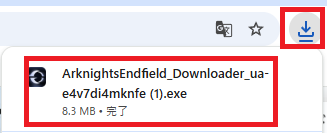
3.ダウンロードが終わったら右上が下向き矢印になるので、その下に表示された「ArknightsEndfield_Downloader」をクリックします
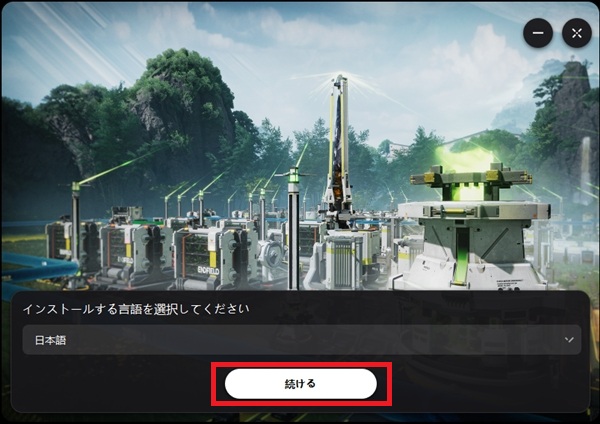
4.日本語のまま、「続ける」を押します。
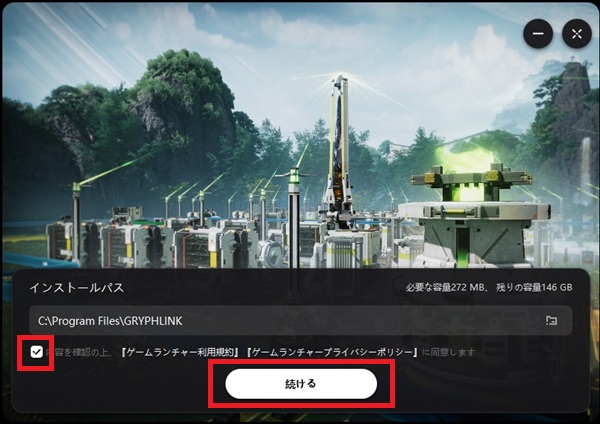
5.「内容を確認の上~に同意します」にチェックを付け、「続ける」をクリックします
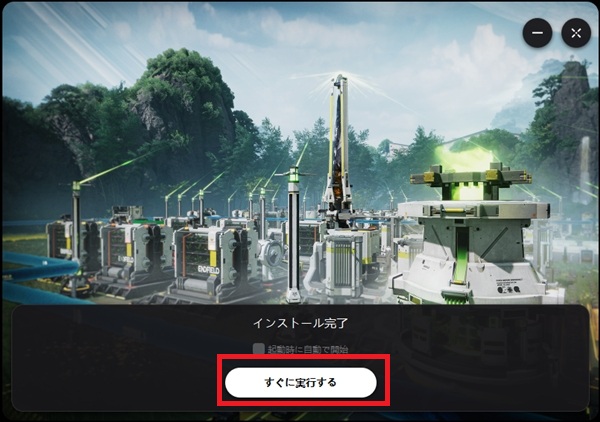
6.インストールが完了したら、「すぐに実行する」を押します
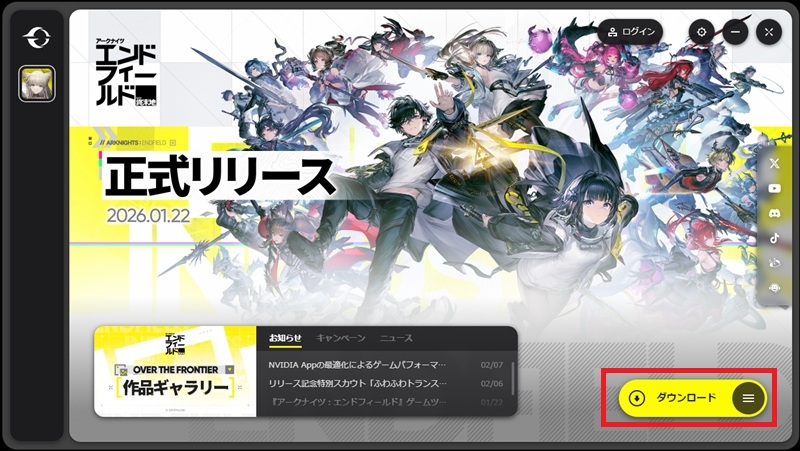
7.ランチャーが起動したら、右下「ダウンロード」をクリックします
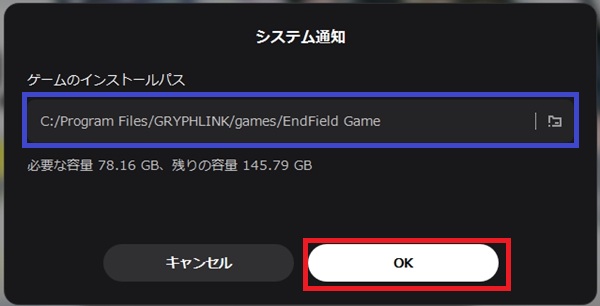
8.インストール先を設定(青枠内)してから、「OK」を押します
ダウンロード先を変更しないのであれば、そのまま「OK」を押してください
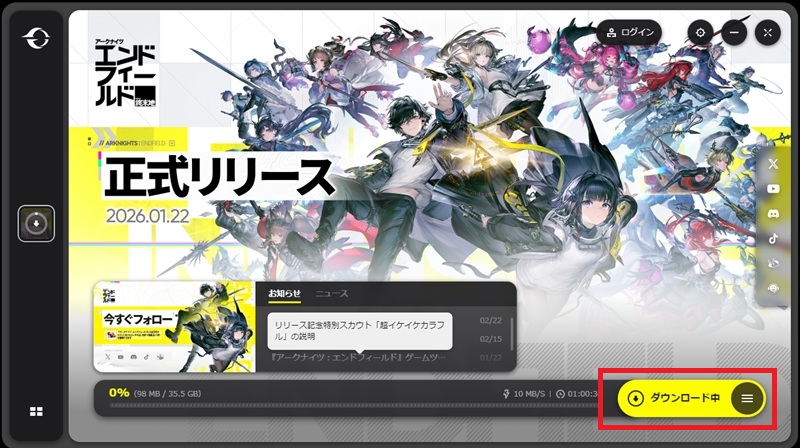
9.右下が「ダウンロード中」となり、ダウンロードが進みます。
ダウンロードには1時間以上かかる場合がほとんどですので、のんびり待ちましょう。
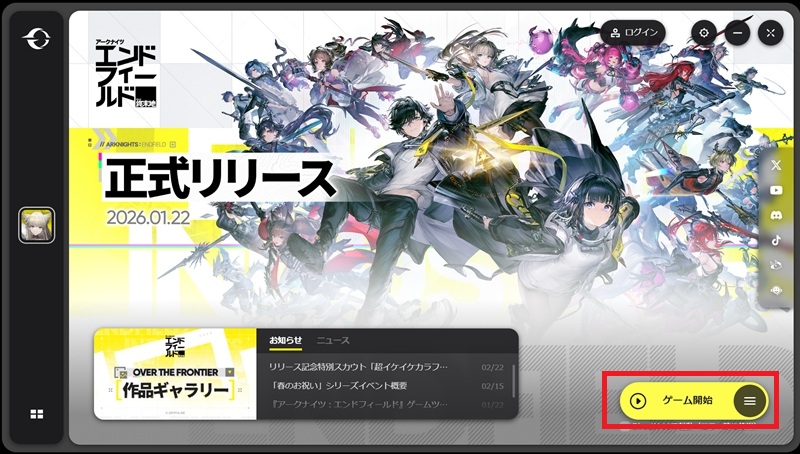
10.インストールが完了したら「ゲーム開始」になりますので、クリック
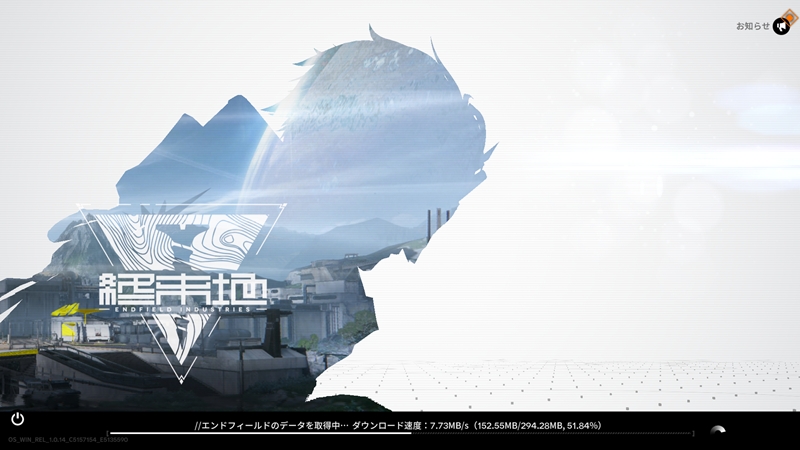
11.再びダウンロードが始まります。このダウンロードはすぐ終わります
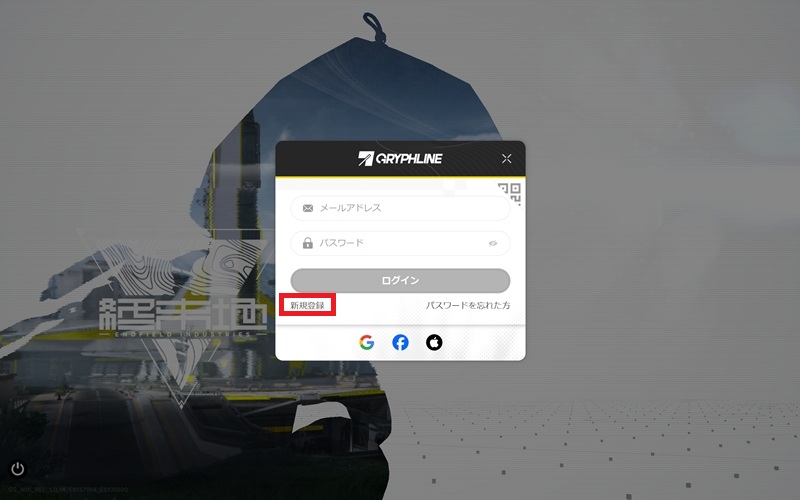
12.ログイン画面で「新規登録」をクリックしてアカウント作成画面に進みます
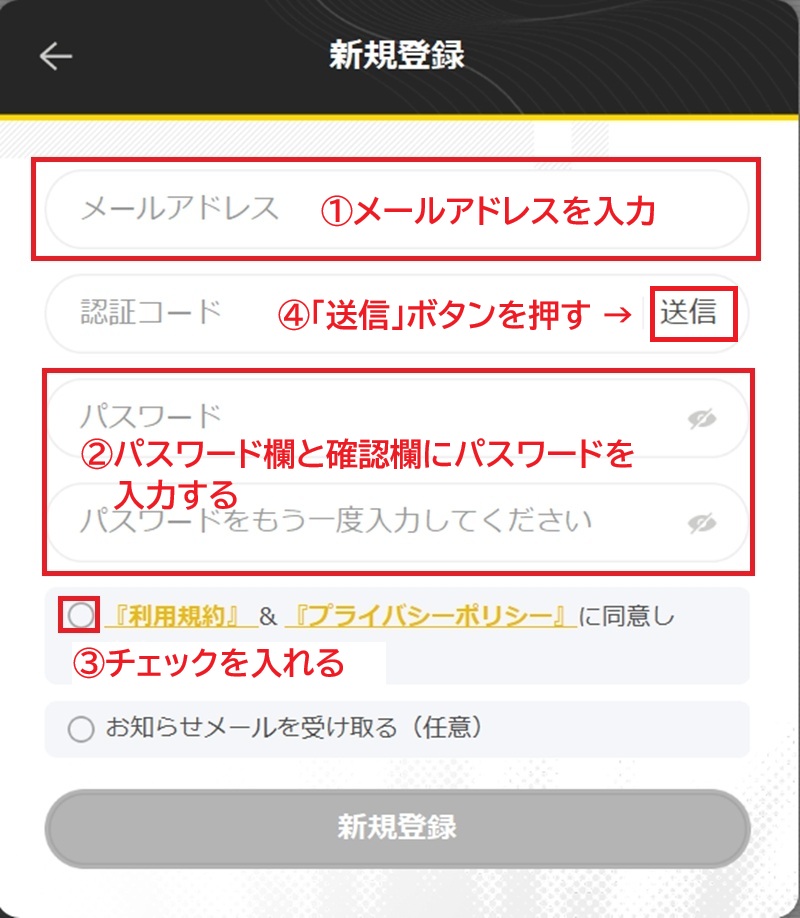
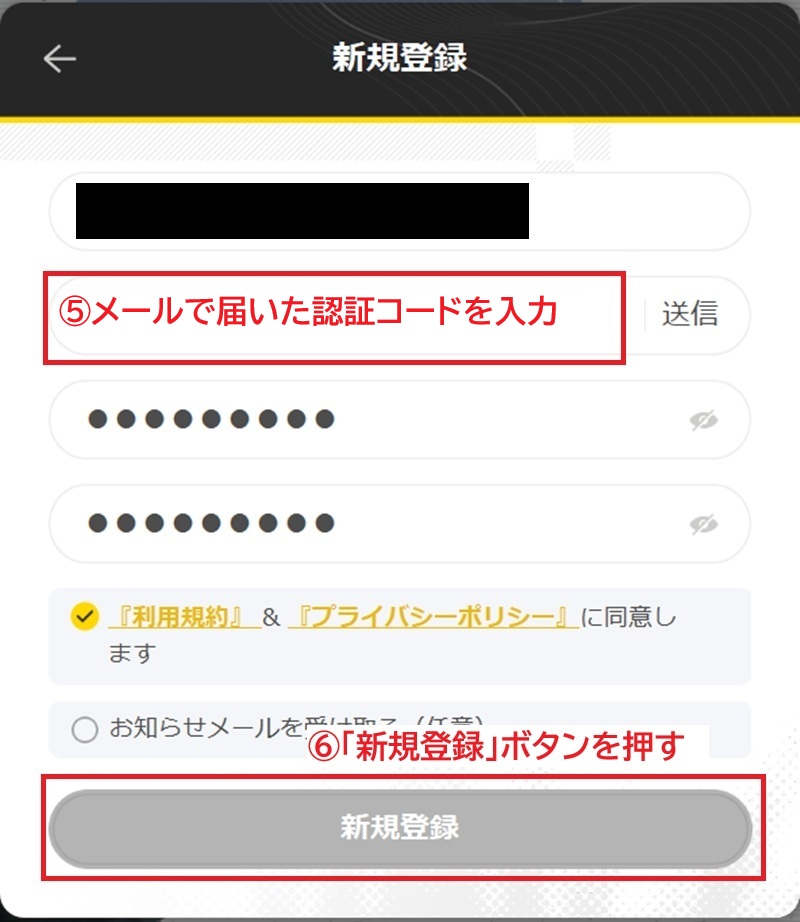
13.新規登録画面になりますので、①メールアドレスと②パスワードを入力し、③「利用規約~」にチェックを入れます。
その後④「送信」ボタンを押すと⑤メールで認証コードが送られてくるので、入力し、⑥「新規登録」を押す
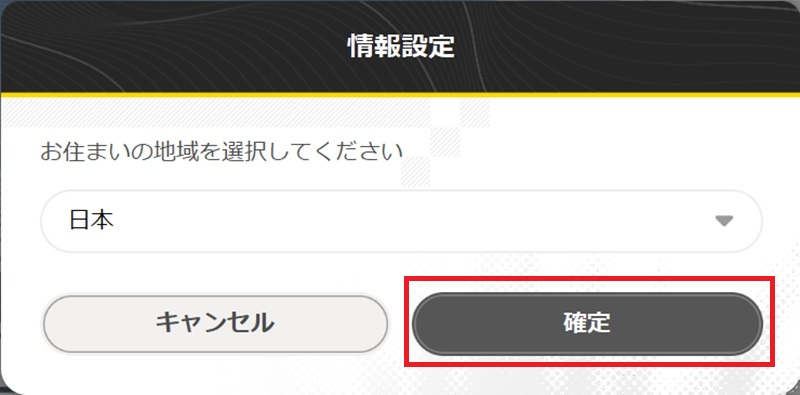
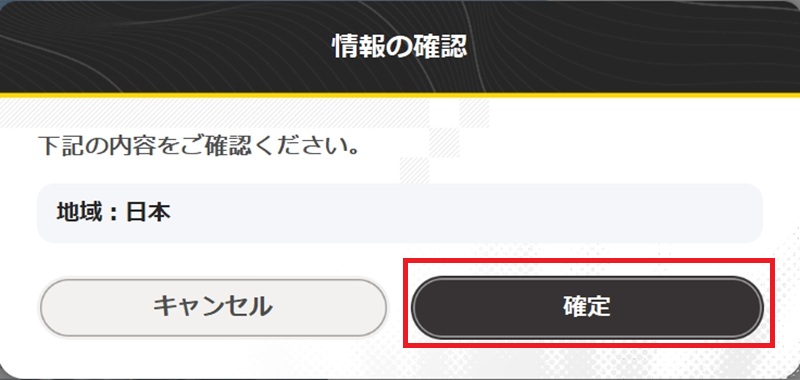
14.お住まいの地域 → 日本のまま、「確定」で進めます。
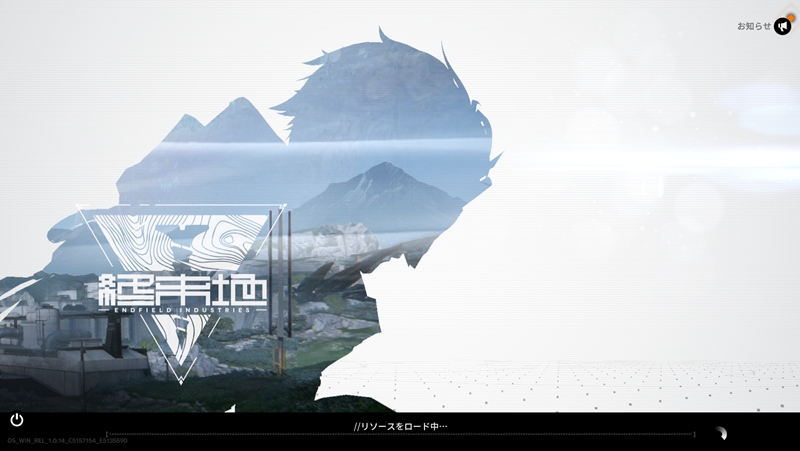
15.自動で設定が進みます
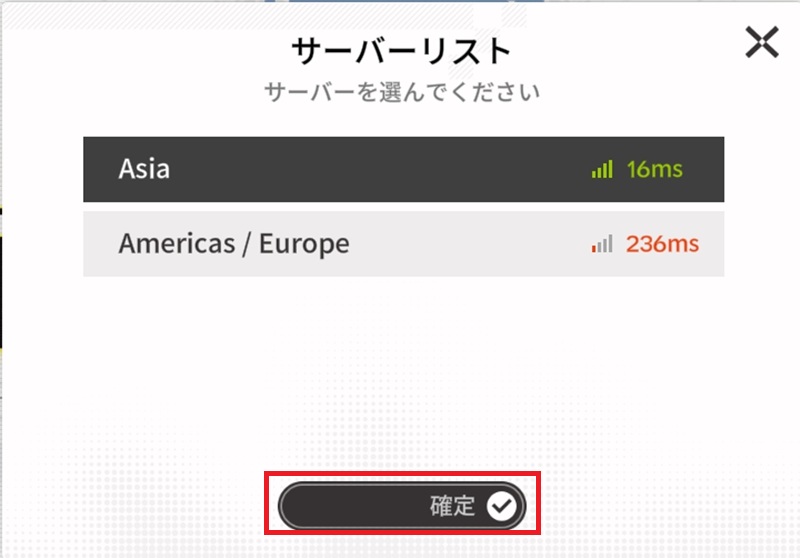
完了後、サーバー選択になるので、「Asia」を選び、「確定」を押します。
これでアークナイツ:エンドフィールドのダウンロード・インストールは完了です。
オープニングが開始し、主人公キャラの選択後、ゲームが開始します。
不具合症状別対処法
実際にネット上で報告されているインストール中の不具合とその対処法をまとめました。
ランチャーから起動できない
原因
- セキュリティソフトがランチャーの起動を妨害している。管理者権限がない
対処法
- セキュリティソフトを一時的にオフにする
- 再インストールする。
- インストール中に「このアプリがデバイスに変更を加えることを許可しますか」という表示が出たら、「はい」を選ぶ
この場合、まずは公式サイトからダウンロードしなおして、再インストールしましょう。
この際、WindowsDefenderやavast、ESET、カスペルスキー、ウィルスバスター、ノートンなどのセキュリティソフトをオフにすることと、「このアプリがデバイスに変更を加えることを許可しますか」という表示が出たら、すべて「はい」を選ぶことを忘れないようにしましょう。
なお、セキュリティソフトは、インストール完了後に再開します。
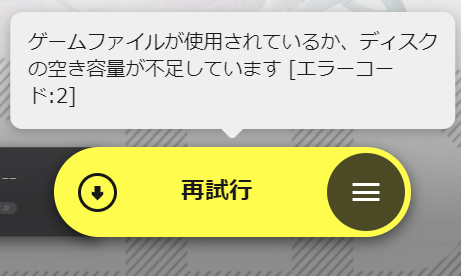
エラーコード2が出てインストールが止まる
原因
- ファイルの展開処理の失敗、容量不足
対処法
- WindowsDefenderなどのセキュリティソフトを一時的にオフにする
- SSD上に十分な空き容量を確保する
- 再インストールする/b>
この場合、①セキュリティソフトを停止②SSD容量を確認し、足りない場合は確保するか、十分な空き容量のあるドライブにインストール先を変更しましょう。
その後、再ダウンロードしたインストーラから、再度インストールを行います。
エラーコード206・207・11000が出る
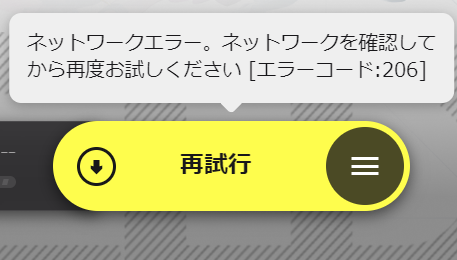
原因
- 通信エラー
対処法
- 光回線を使う・回線を変える
- アークナイツ:エンドフィールドのダウンロード以外のアプリをすべて停止
- ダウンロードしているPC以外でネットを使わない
- VPNを停止する
- DNS設定を変更する
- 時間帯を変えてダウンロードする
この場合は通信回線に原因があるので、テザリングやWi-Fiを使用している場合は、有線で光回線に接続しなおしましょう。
ダウンロードしている回線を同時に使っているアプリはすべて終了し、ダウンロードしているPCだけ起動した状態にします。
アークナイツ:エンドフィールドのダウンロードだけで光回線を使うようにするのです。
(筆者環境では、同じ光回線に接続している別のPCで同時にファイルダウンロードを行ったときに、このエラーが発生しました)
VPNが原因で起こる場合もあるので、VPNを使っている場合はオフに。
DNS設定を変更することで改善した例もあるようです。
他には、サーバー混雑でダウンロードが進まない場合に起こることもあるようなので、時間帯を変えてダウンロードすると改善することもあるでしょう。
エラーコードIS-0009が出て停止する

原因
- WindowsDefenderの誤検知
対処法
- インストール時にだけWindowsDefenderをオフにする
WindowsDefenderがインストールを妨害しているので、インストール時のみWindowsDefenderをオフにします。
インストール完了後は元に戻しましょう。
エラーコード0xc0000142が出て起動しない
原因
- アプリの初期化失敗
対処法
- VC++ランタイムとグラフィックスボードのドライバを再インストール
- WindowsUpdateを行い、Windowsを最新版にする
このエラーの原因は、多くの場合Windowsにあります。
そのため、アプリを入れなおして症状が改善しない場合が多いです。
VC++ ランタイムやグラフィックスボードなどのドライバを入れ直し、WindowsUpdateでWindowsを最新版にすることで改善するでしょう。
MicroSoft Visual C ランタイムのダウンロードはこちらから行ってください(32bit・64bitでファイルが2つあります)
NVIDIAドライバはこちらから、AMD Software(RADEONのドライバ)はこちらからダウンロードできます。
WindowsUpdateの手順はこちらのページで解説しています。
ロード画面で止まる・突然落ちる
原因
- PCのスペック不足、HDDにインストールしている
対処法
- 必要最低スペックを満たしているゲーミングPCを用意する
- SSDにインストールする
- DirectX11で起動すると改善することも
この場合、PCのスペック不足の可能性が高いので、必要最低スペックを満たしたゲーミングPCに買い替えるのがよいでしょう。
低速なHDDが原因で起こることもあるので、その場合はSSDにインストールすることで解消することが多いです。
なお、筆者PCでは、DirectX11で起動すると解消できたので、そういった解消法も有効といえます。
ドライバのアップロードが促される
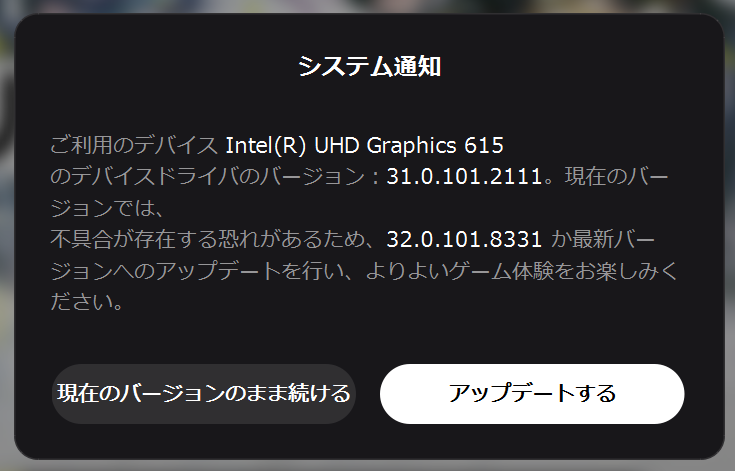
原因
- 起動時にドライバのアップデートを求められる
対処法
- ドライバを更新する
Intel UHD Graphics系で多く報告されています。
この場合、使用しているドライバを更新することで、解消されるでしょう。
ちなみに、Intel UHD Graphicsは性能が低く、アークナイツ:エンドフィールドを快適にプレイすることは難しいでしょう。
最新のゲーミングPCに買い替えることをお勧めします。
アークナイツ:エンドフィールドを空き時間でダウンロードする方法
アークナイツ:エンドフィールドのダウンロードには時間がかかるので、仕事や学校から帰宅したあとの時間に行うと、せっかくの自由な時間がダウンロードでつぶれてしまいます。
そこでお勧めしたいのが、寝ている間や仕事・学校に行っている間のインストールです。
- 寝る前にダウンロードをセットしてから寝ると、朝起きてすぐプレイできる
- 朝、家を出る直前にダウンロードをセットすると、帰宅してすぐプレイできる
- 家事を始める前にダウンロードをセットすると、家事が終わってすぐゲームができる
PCを長時間つけっぱなしにすることで電気代がかかったり、家族の理解が必要な場合もありますが、貴重なプレイ時間を無駄にしない方法としては、とても有効です。
ぜひ一度試してみることをおすすめします。
まとめ:ダウンロードトラブルを解消してアークナイツ:エンドフィールドを楽しもう
アークナイツ:エンドフィールドでは、ダウンロード・インストール時の不具合が多数報告されていますが、この記事に掲載した方法で多くの場合は対処することができます。
不具合回避のために特に大切なのは、公式サイトからダウンロードしたインストーラを使う、デバイスへの変更許可をする、インストール中にセキュリティソフトを停止する、十分な空き容量の確保、VC++ランタイムのインストールです。
もし、このサイトに書いてあることをやっても解消しないなら、インストーラをダウンロードしなおして、1からやり直しましょう。
この記事があなたの冒険開始に役立つことを願っています。
■参考サイト■