



NTEは低スペックPCで動くのか?PC3台で検証【意外と動いた】
 はてブ
はてブ 送る
送るNTE: Neverness to Evernessは、Perfect World Games傘下のHotta Studioが開発した超現実アーバンオープンワールドRPGです。
このゲームはPCで必要なスペックが高いことで知られていますが、独自の調査・検証を行った結果、これよりも性能が低いPCでも動作可能であることがわかりました。
| GeForce GTX 1660Ti 以上 |
120fpsクラス。画質を上げることも可能 |
|---|---|
| GeForce GTX 1660 以上 |
最低画質60fps以上のクラスで快適プレイ可 |
| RADEON RX 6500XT クラス |
最低画質、フレームレート生成オンで60fps以上 |
| GeForce GTX 1060 GeForce GTX 1650 クラス |
最低画質で30fps前後 |
| 内蔵GPU (グラボなし) |
動作は厳しい |
この記事では、この結論の根拠となる低スペックPC3台での実機検証データと、GPU(グラフィックスボード)別のより詳しいNTE動作判定、低スペックPCで快適に動かすおススメ設定を紹介しています。
「4~5年前のゲーミングPCを持っているけれど、NTEをプレイできるかな」「家にあるグラボなしのノートPCでどうにかNTEをプレイしてみたい」といった方のお役に立てると嬉しいです。
目次
NTEがプレイできるPCのスペックとは
NTEがプレイできるゲーミングPCは、公式サイトでは、最低でもGeForce GTX 1660 と メモリ16GB以上となっています。
NTEがプレイできるPCスペックについて、紹介します。
NTEの公式必要・推奨動作環境
NTEの公式サイトで紹介されている必要・推奨スペックはこちらです。
| 項目 | 必要スペック | 推奨スペック |
|---|---|---|
| CPU | 第10世代 Intel Core i7-10700 | 第12世代 Intel Core i7-12700 同等もしくはそれ以上 |
| GPU | NVIDIA GeForce GTX 1660 / AMD Radeon RX 5600 | NVIDIA GeForce RTX 3060 / AMD Radeon RX 6700 同等もしくはそれ以上スペックのGPU |
| メモリ | 16GB | 32GB |
必要・推奨スペックは高めですが、画質設定を絞り込めばこれ以下のPCでもプレイは可能です。
GPU(グラフィックスボード)別、NTEプレイ判定早見表
この後で紹介する3台の実機検証などをもとに、「どのランクのGPUを積んだゲーミングPCでNTEがどれくらい動くか」を一覧表にしました。
ご自分のゲーミングPCのGPUと照らし合わせてみてください。
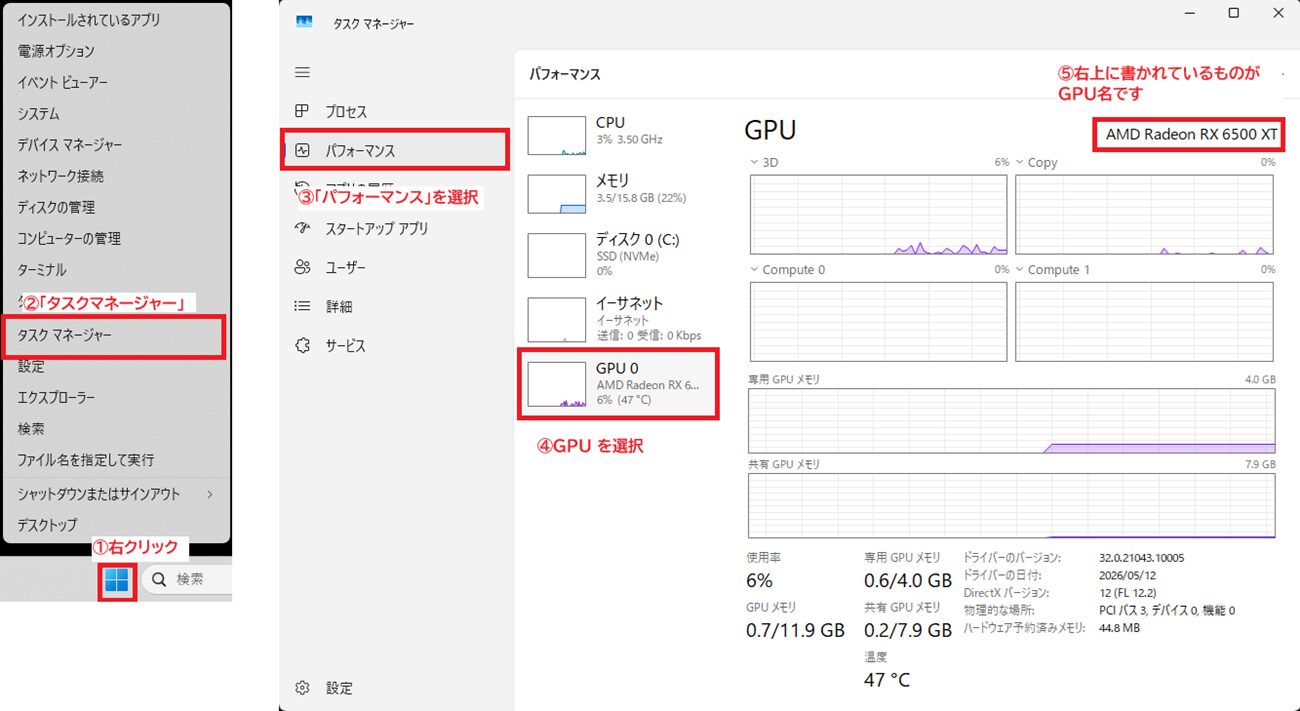
※自分のゲーミングPCのGPUが何かを確認する方法※
Windowsのスタートメニュー上で右クリック「タスクマネージャー」→「パフォーマンス」タブ→左列の「GPU」→右上にGPU名
↓↓↓GPU確認方法の画像による説明(クリック・タップで拡大します)↓↓↓
\動かすと決めている方はこちらから(基本プレイ無料)/
| 判定 | あなたのGPU | 目安 |
|---|---|---|
| ◎ 60fps・スムーズ(低) 以上 |
GeForce GTX 1660 Ti GeForce RTXシリーズ Radeon RX 6600以上 |
最低画質で60fps以上安定。画質を上げることも可能。1660Tiの実機検証では最低画質で120fps近く |
| ◎ パフォーマンス(最低) 60fps~快適 |
GeForce GTX 1660 GeForce GTX 1660 SUPER Radeon RX 5600 XT |
最低画質で60fps以上 |
| ○ パフォーマンス(最低) 60fps~ (フレームレート生成オン) |
Radeon RX 6500 XT | 60fps弱。フレームレート生成をオンにすれば60fps以上 |
| △ 30fps~ イベント&探索メインなら プレイ可 |
GeForce GTX 1060(6GB) GeForce GTX 1650 SUPER Radeon RX 570 Radeon RX 580 |
最低画質で30fpsクラス。イベントを見るだけなら可能 |
| △ 境界ライン(要お試し) | GeForce GTX 1060(3GB) GeForce GTX 1050 Ti GeForce GTX 1650 Radeon RX 560 他VRAM 4GB未満のGPU |
ウィンドウモードで解像度を下げれば動く可能性あり。実際にダウンロードして最適設定を探すのがよい |
| ✕ 厳しい | 内蔵GPU(Radeon Graphics、Intel UHD / Iris Xe) GeForce GT 1030 GeForce GT 730 GeForce GT 710 |
実機検証では最低設定でも10~20fps台。快適なプレイは厳しい |
※筆者による実機検証と調査に基づく。
このように、比較的低スペックなGPUでもプレイ可能です。
また、ここに載っていないGPUでもプレイ可能な場合があるでしょう。
NTEは基本プレイ無料ですので、まずは実際に入れて動かしてみるのがおススメです。
プレイするかどうかは、テストしてからでOK。
まずは無料で試してみてください。
↓↓↓ここからNTEの動作チェックを始められます↓↓↓
NTEは普通のグラボなしノートPCでプレイできる?
普通のグラボなしノートPCでNTEを動かすのは、非常に厳しいです。
当記事でも検証を行いましたが(結果は後半に掲載)、30fpsすら出ず、アクションバトルがプレイできるような環境ではありませんでした。
PC版NTEをプレイするには、ゲーミングPCが必要といえます。
低スペックPCで動作検証&おススメ設定
実際に3台の低スペックPCで動作検証を行いました。
| 検証環境① | 検証環境② | 検証環境③ | |
|---|---|---|---|
| CPU | Ryzen 5 5600 | Ryzen 5 4500 | Ryzen 5 4600H |
| メモリ | 32GB | 16GB | 16GB |
| GPU | GeForce GTX 1660Ti | Radeon RX 6500 XT | RADEON Graphics(内蔵GPU) |
| VRAM | 6GB | 4GB | 512MB(メインメモリ共有) |
| SSD | M.2 SSD(PCIe4.0接続) | M.2 SSD(PCIe3.0接続) | M.2 SSD(PCIe3.0接続) |
【120fps検証】Ryzen 5 5600 + GeForce GTX 1660Ti + 32GBメモリ
公式サイトの必要最低スペックである、GeForce GTX 1660の強化版で、2019年ごろから販売されていたグラフィックスボードです。
2024年ごろまで販売されていたGeForce GTX 1660 SUPERと比べると、多少性能が上です。
最低環境プラスαクラスの性能で、どれくらい快適にプレイできるか確認しました。
結果、プリセット:パフォーマンスで、120fps近くを安定して出し、画質にこだわらなければ快適にプレイできることがわかりました
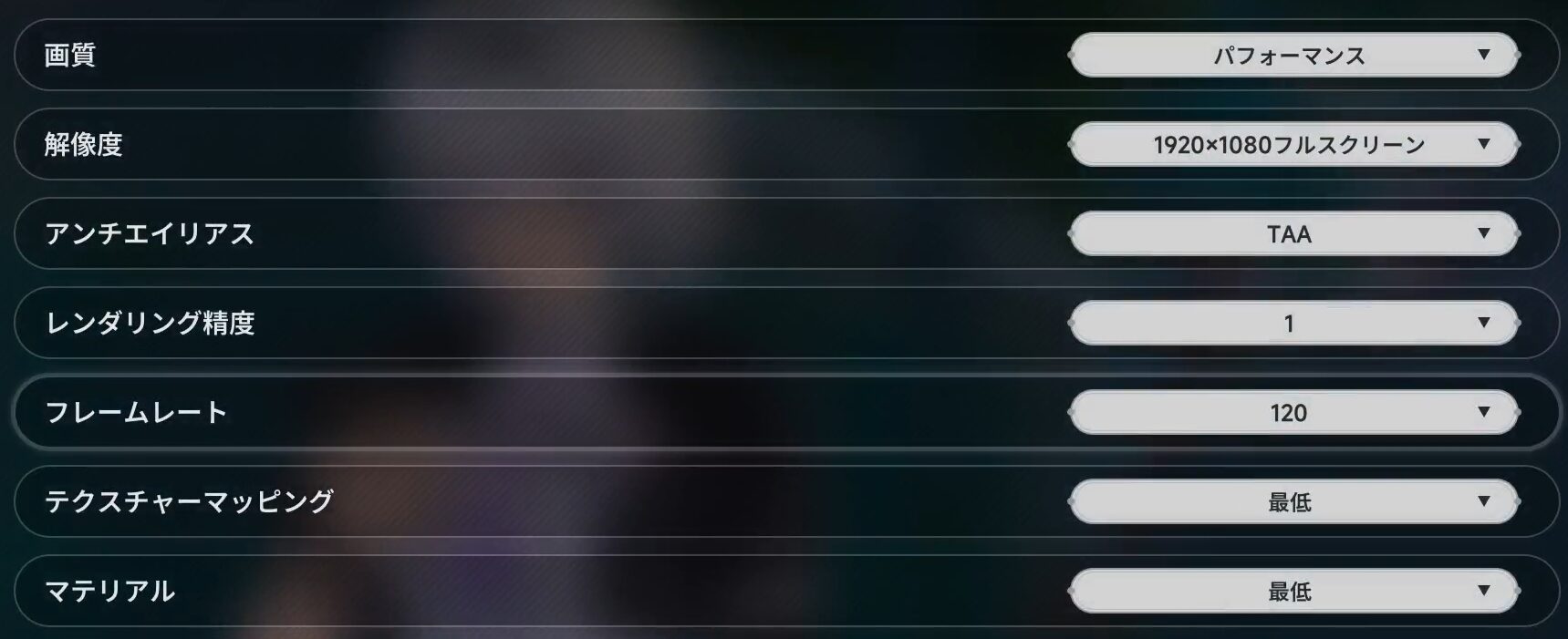
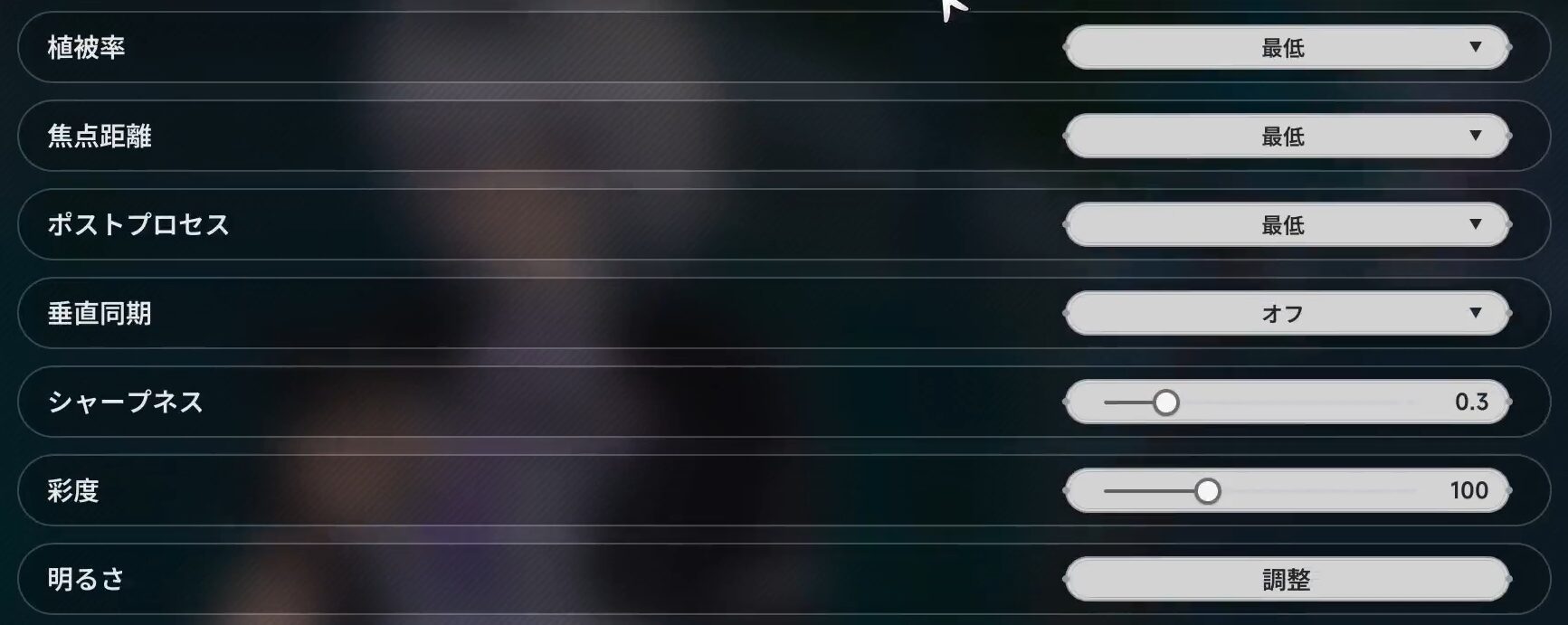
おススメ設定
| 画質 | パフォーマンス |
|---|---|
| 解像度 | 1920×1080フルスクリーン |
| アンチエイリアス | TAA |
| レンダリング精度 | 1 |
| フレームレート | 120 |
| テクスチャーマッピング | 最低 |
| マテリアル | 最低 |
| 植被率 | 最低 |
| 焦点距離 | 最低 |
| ポストプロセス | 最低 |
| 垂直同期 | オフ |
| シャープネス | 0.3 |
| 彩度 | 100 |
| 明るさ | 調整 |
| モーションブラー | オフ |
| 交通システム | 最低 |


おススメ設定での動作検証結果
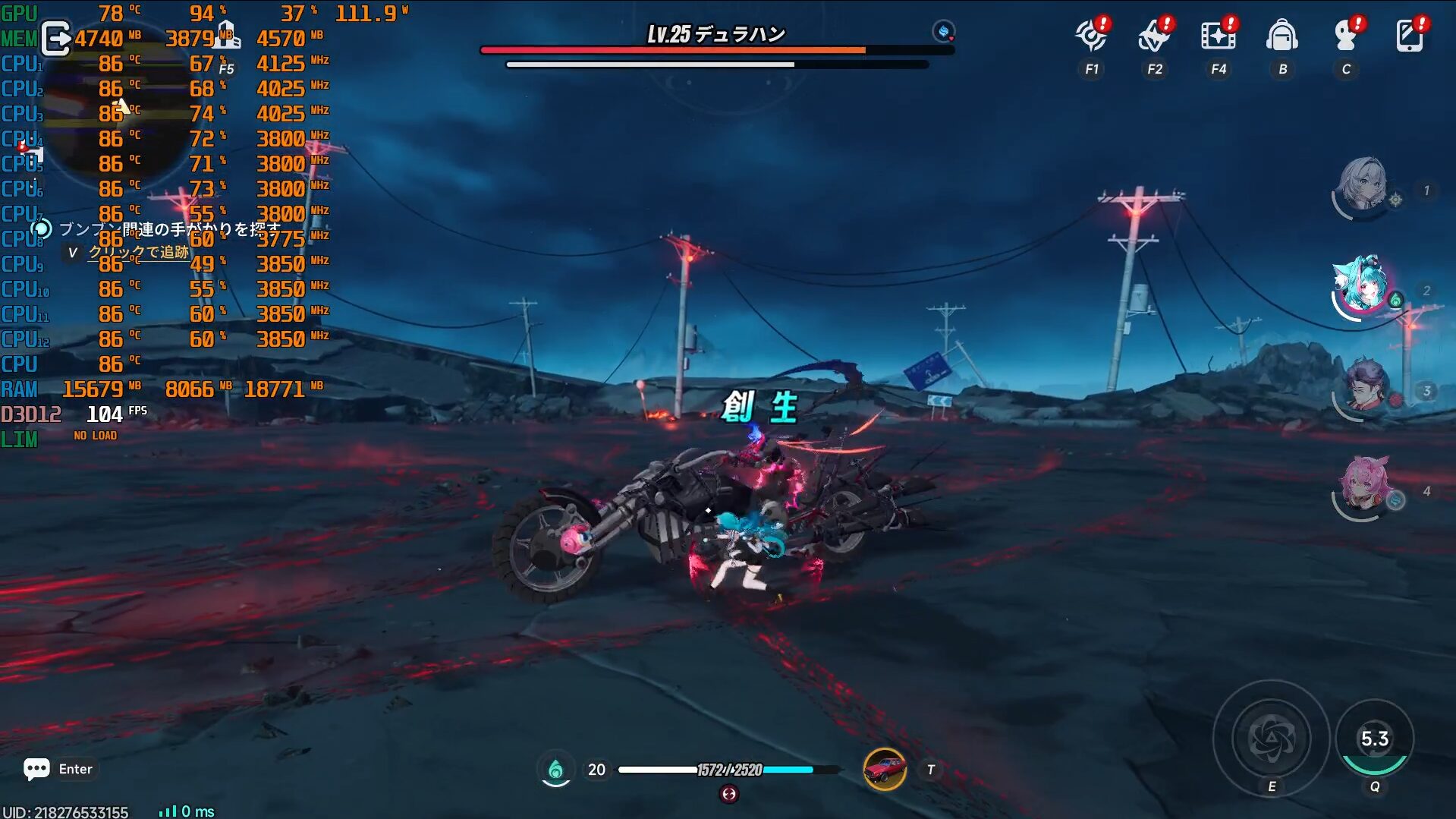
Ryzen 5 5600 + GeForce GTX 1660Ti + 32GBメモリ 動作
- フレームレートは120fps近くで安定
- 検証中にカクつくことはなかった
- CPUパワーも比較的消費するが、問題はない
フレームレートは、120fps制限に設定して、100~120fpsほどが安定して出ていました。
カクつき・もたつきなどでプレイに支障が出るようなこともなし。
なお、CPU使用率が比較的高めですが、もともとGeForce GTX 1660Ti搭載ゲーミングPCで使われているクラスのCPUであれば問題ないでしょう。
このように、GeForce GTX 1660Ti+フレームレート優先なら、パフォーマンス設定で120fps近いフレームレートが出ることが確認できました。
なお、60fps&スムーズ設定での画質優先検証の結果や、NTE以外のゲームをGeForce GTX 1660Tiで動かした検証結果はこちらを見てください。
【公式最低スペック未満】Ryzen 5 4500 + Radeon RX6500XT + 16GBメモリ
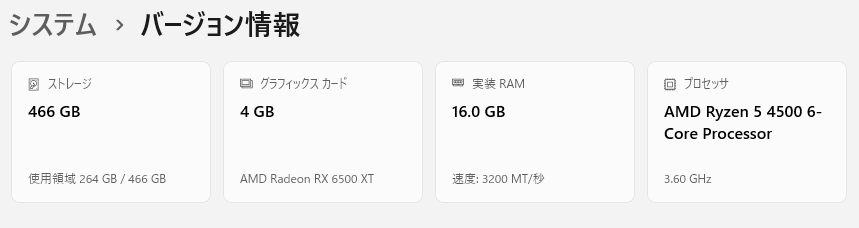
2022年ごろに15万円前後で販売されていた、格安ゲーミングPCと同じクラスの性能です。
Radeon RX6500XTはメーカー公式最低スペック未満のGPUですが、プレイ検証した結果、フレーム生成機能をオンにすることで、最低画質ながら60fps以上の安定環境で問題なくプレイできることがわかりました。
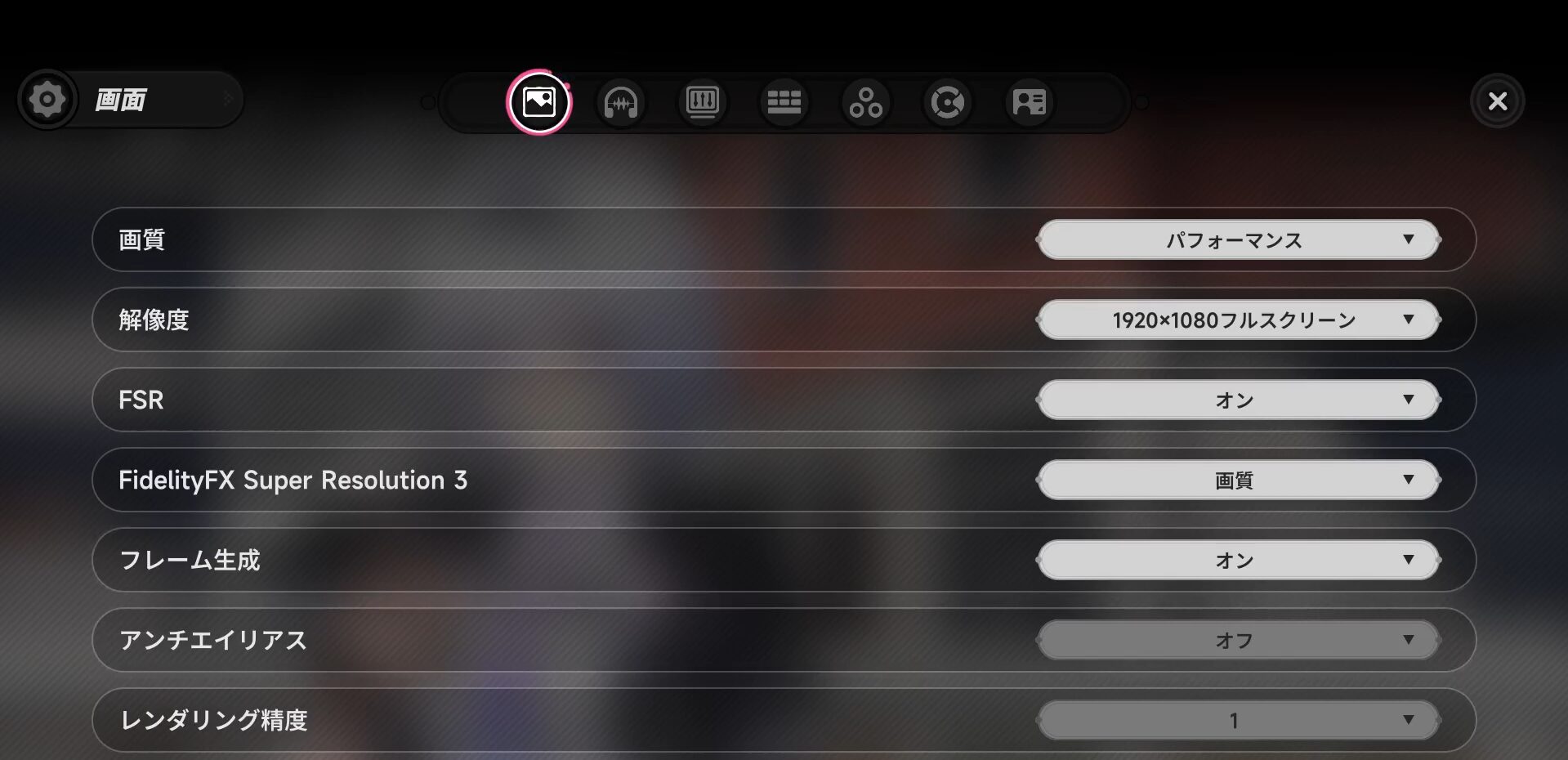
おススメ設定
| 画質 | パフォーマンス |
|---|---|
| 解像度 | 1920×1080フルスクリーン |
| FSR | オン |
| FidelityFX Super Resolution 3 | 画質 |
| フレーム生成 | オン |
| フレームレート | 60 |
| テクスチャーマッピング | 最低 |
| マテリアル | 最低 |
| 植被率 | 最低 |
| 焦点距離 | 最低 |
| ポストプロセス | 最低 |
| シャープネス | 0.3 |
| 彩度 | 100 |
| 明るさ | 調整 |
| モーションブラー | オフ |
| 交通システム | 最低 |
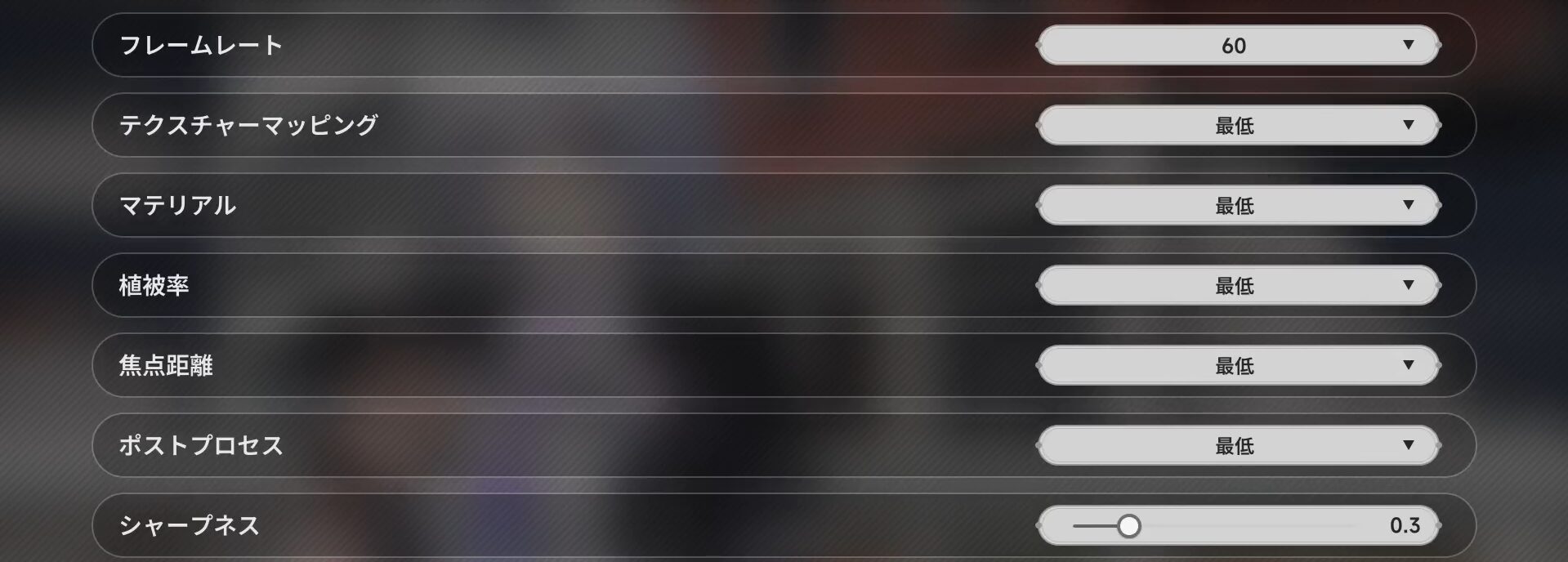

おススメ設定での動作検証結果
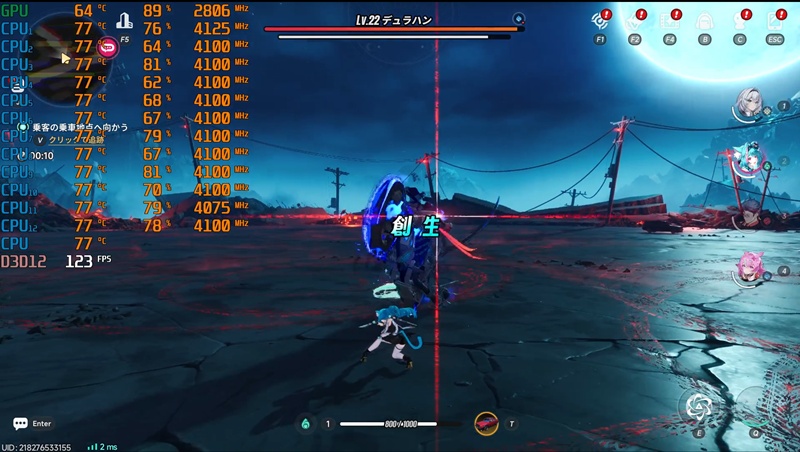
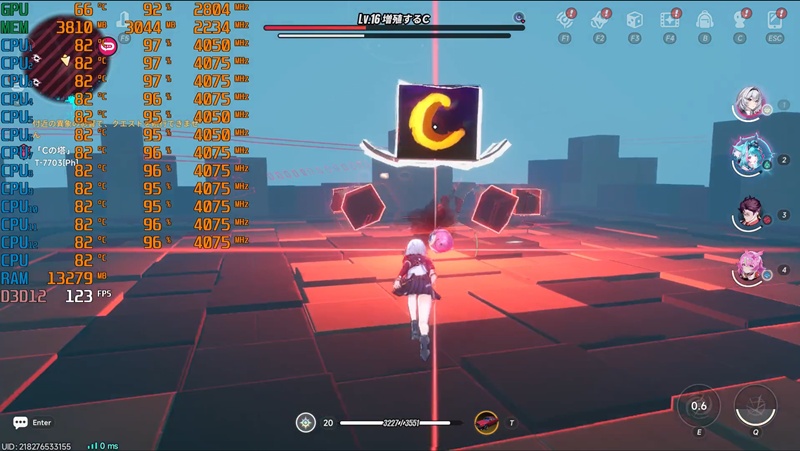
Ryzen 5 4500 + Radeon RX6500XT + 16GBメモリ
- フレーム生成をオンにすることで、60fps以上を安定して出すことが可能
- カクつくこともあるが、プレイに支障が出るレベルではない
- CPU・GPUクロックはほぼフルパワー状態。サーマルスロットリング発動は確認できず
【グラボなしノート】Ryzen 5 4600H + Radeon Graphics(内蔵GPU) + 16GBメモリ(マウスコンピューター X4-R5 2021年モデル)
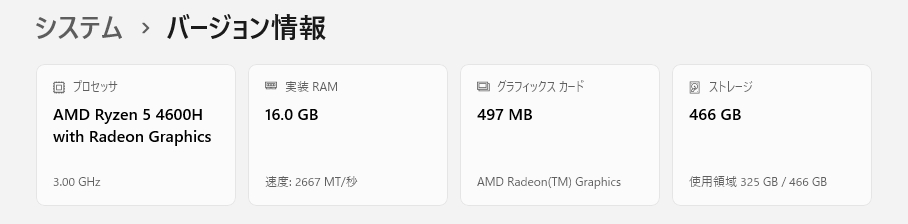
2021年モデルのノートPCで、Ryzen 5を搭載しています。
いわゆる普通のグラボなしノートPCです。
試しに動かしてみましたが、最低環境+最低解像度(1280×720)でも20fps台が限界で、バトルは10fps台までフレームレートが落ちることもありました。
プレイできる環境とはいいがたく、さすがに普通のノートPCでのプレイは厳しい結果となりました。
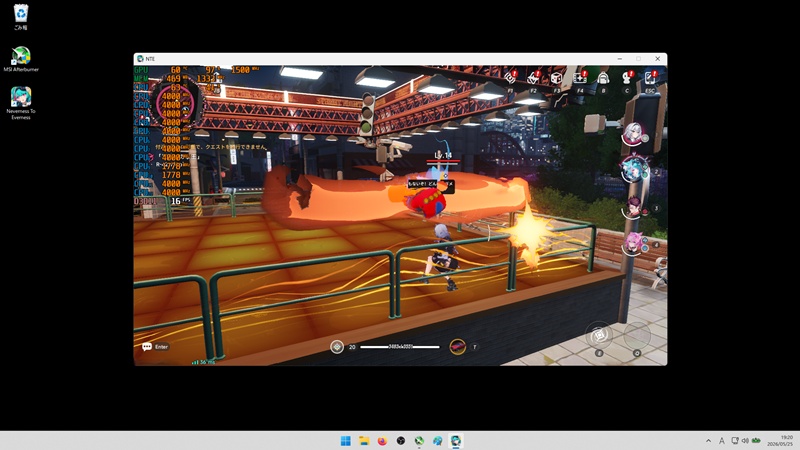
このように、グラボなしノートPCクラスになると厳しいものの、6~7年くらい前のゲーミングPCでも画質を抑えればプレイ可能なことがわかりました。
ご自身のゲーミングPCが古くても、一度試してみることをおススメします。
↓↓↓ここから今すぐNTE: Neverness to Evernessをプレイ開始できます↓↓↓
低スペックPCでNTEを動かす設定のポイント
低スペックPCでNTEを動かすための設定でポイントになるところを紹介します。
画質設定を「プリセット:パフォーマンス」をベースに
画質設定は「プリセット:パフォーマンス」をベースにするのがよいです。
いったんパフォーマンスに設定後、実際にプレイしながらカクつきなどがなければ、少しずつ上げていくのがいいでしょう。
対応GPUではDLSS・FSR3をオンに
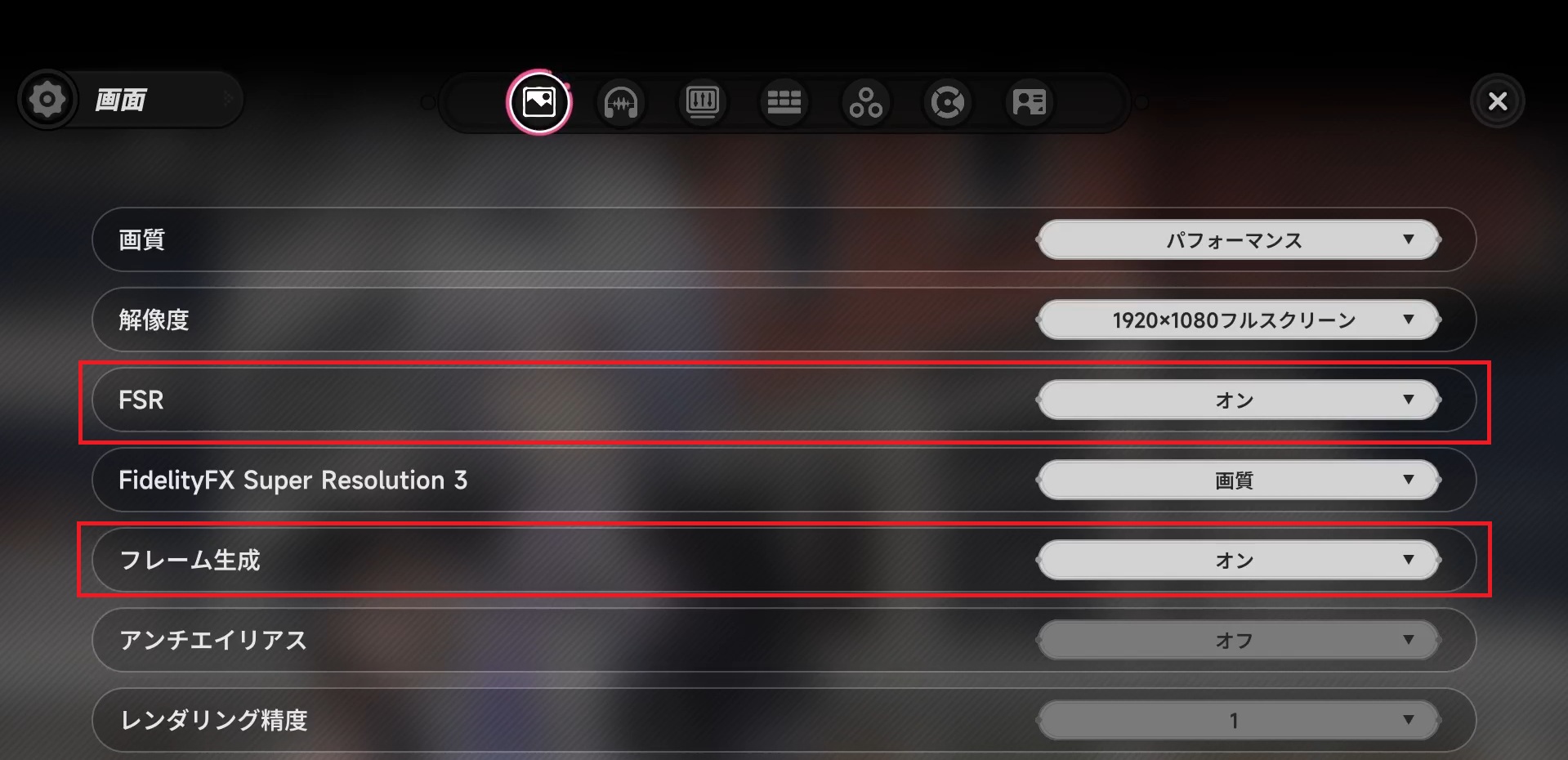
GeForce RTXシリーズで利用可能なDLSSや、Radeonなど幅広いGPUで使えるFSR3といったフレームレート生成・アップスケール技術は、オンにします。
とくに低スペックPCでは、本記事であげたRadeon RX6500XTのように、この二つ、とくにフレームレート生成技術を使うことで、プレイ環境を大幅に改善することができます。
使える場合は、必ずオンにしましょう。
設定項目は、FSR3の場合は画質設定画面の「FSR」と「フレーム生成」をオンに、DLSSの場合は、同じく設定項目の「NVIDIA DLSS」をオンにします。
画面解像度を下げる
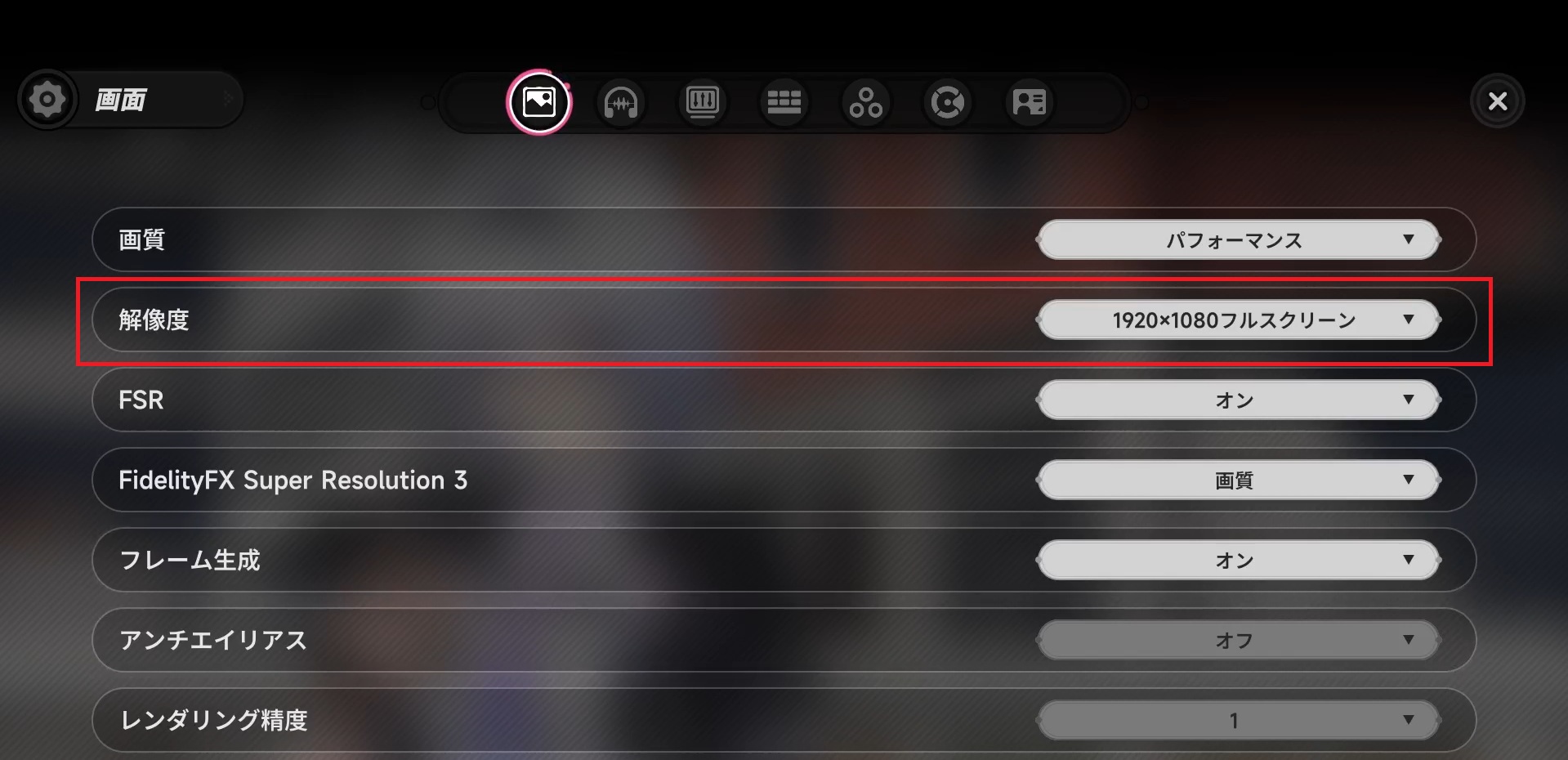
GeForce GTX 1060など、必要スペックを大きく下回るGPUを使う場合、画面解像度を下げることで負荷を軽くすることができます。
デフォルトでは「1920×1080」(フルHDモニターの場合)ですが、これを「1600×900」や「1280×720」などのウィンドウモードにすることで、多少動きがよくなることがあるでしょう。
画質設定内、「解像度」で設定が可能です。
フレームレートの上限設定でカクつきを抑える
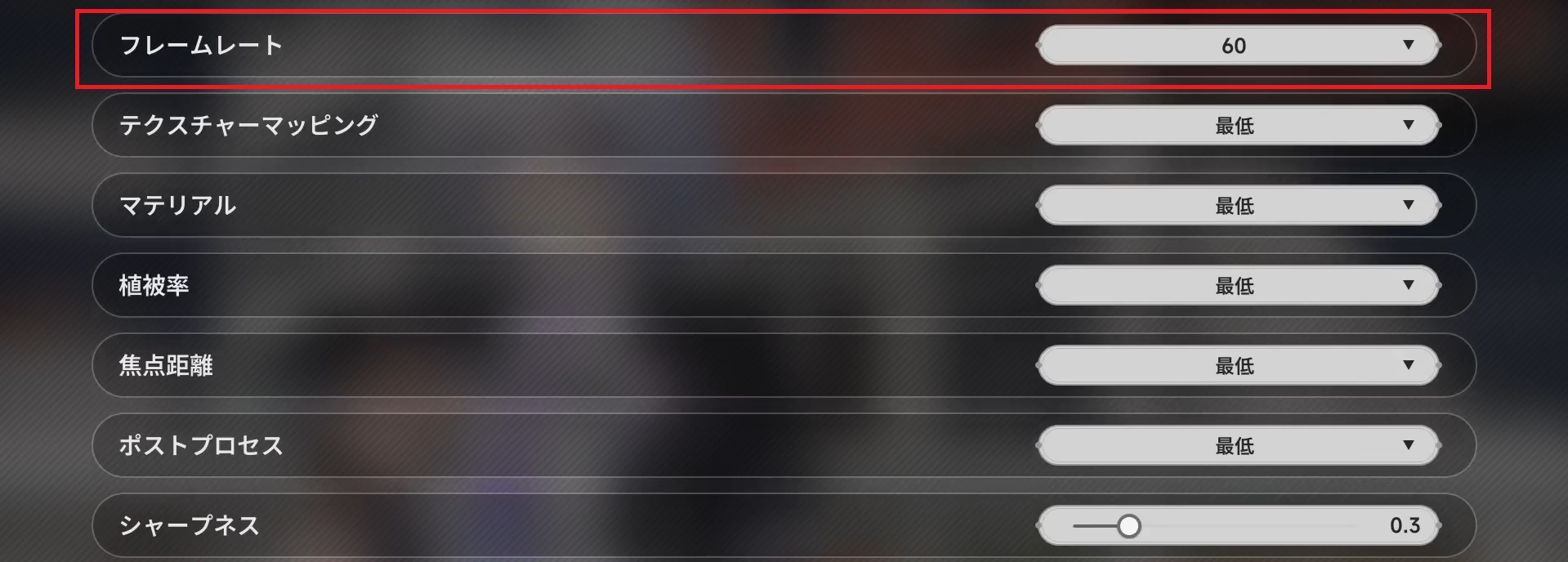
NTEでは、フレームレート上限を30/60/120fpsに上限設定することが可能です。
フレームレート上限を設定することで、GPUの処理に余裕を持たせてカクつきを抑えることができるでしょう。
例えば、検証結果にあったGeForce GTX 1660Tiはフレームレート上限を120fpsに設定するとフルパワー状態ですが、上限60fpsにすることで、GPU負荷を抑えることができます。
熱や長時間高負荷動作で部品が劣化することに不安を感じる場合も、設定を検討しましょう。
フレームレート上限は、画質設定内「フレームレート」から設定することができます。
スマホではなくPCでNTEを動かす3つの理由
「低スペックPCでプレイするならスマホでいいじゃん」という意見を聞くことがありますが、低スペックPCであっても、スマホでプレイするよりもPC版のほうがおススメです。
その3つの理由を紹介します。
大画面&ハイクオリティなグラフィックス
PC版では、モニターの大画面でプレイができます。
スマホとPC画面を並べれば大きさは全然違いますが、プレイの臨場感もまるで違います。
PCの大画面でプレイすることで、NTEの世界をより楽しむことができるでしょう。
操作しやすいプレイ環境
スマホはタップ操作、PCはキーボード&マウスか、ゲームパッドでの操作になります。
両方試してみるとわかりますが、PCのほうがずっと操作しやすいです。
特に強い敵と戦うときは勝敗が変わるくらい操作性が違います。
操作しやすいPC版では、ストレスフリーでNTEを楽しむことができるでしょう。
スマホの劣化を防ぐ
NTEのような重いゲームアプリは、スマホでプレイすると本体への負荷が大きく、スマホを劣化させて寿命を縮めることがあります。
ゲーミングPCは、高負荷の環境で動くことが想定されて作られているので、スマホに比べて劣化・故障のリスクが小さいでしょう。
高価なスマホを長持ちさせるためにも、負荷が高いNTEは、高負荷に耐えられる構造になっているゲーミングPCでプレイするのがおススメです。
PC版&スマホ版を賢く使い分けるには
このように、低スペックPCであっても、スマホ版に比べて快適にプレイができるのがPC版です。
ただし、ときにはスマホ版をプレイするのがよい場合もあります。
普段はPCでプレイし、外出中・移動中の短時間プレイはスマホ版、という使い分けが、NTEを本当に楽しむのにおススメなプレイスタイルです。
NTEはクロスプレイが可能なので、同じキャラをPCでもスマホでもプレイできるのです。
まずは快適にプレイできるPC版から始めて、スキマ時間はスマホでプレイするのがおススメです。
↓↓↓PCでNTEを始めるならこちら↓↓↓
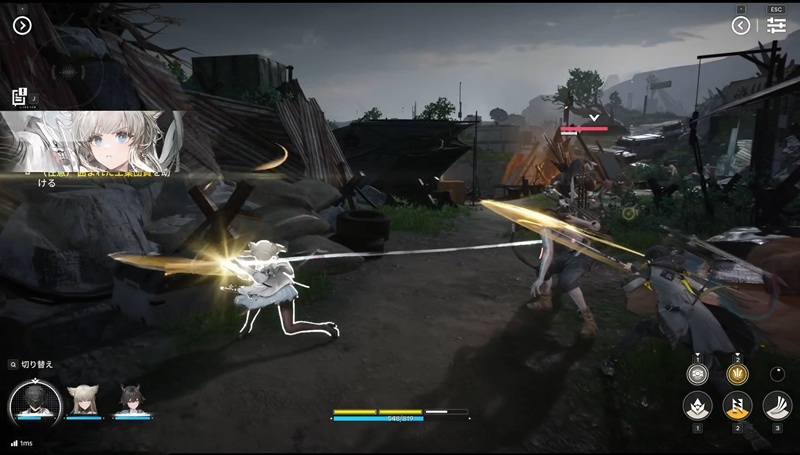
NTEと同じPCでプレイできる、もう一つのビックタイトル。それが「アークナイツ:エンドフィールド」
大人気RPG「アークナイツ」の世界観を引き継ぎつつ、アクションバトルx探索にシミュレーション要素も加えたリアルタイムアクションRPG
広大なフィールドを仲間と駆け巡り、資源を集めて拠点を発展させる、手に汗握るバトルとじっくり遊べるシミュレーションシステムがの作り込みが魅力です。
「異能力バトル&都市フィールド」のNTEに対し、エンドフィールドは「未開の惑星探索バトルxアイテム製造シミュレーション」ともいえる一本
ダウンロード~プレイ開始するまでに必要なすべてのことを、1本の記事に凝縮しました。
基本プレイ無料で、NTEよりも必要スペックが控えめなので、より低スペックなPCでもプレイできるかも。
筆者一押しのこのゲームを、今すぐプレイしてみてください。

NTEの動作スペックに関するよくある質問(Q&A)
NTEは公式の最低スペック(GTX 1660未満)でも動きますか?
はい。プリセット:パフォーマンスに設定したうえで、フレーム生成機能をオンにすることで、60fpsを超える環境でプレイすることが可能になる場合があります。
60fps以下の環境でよければ、GeForce GTX 1060などのより旧型なGPUでもプレイが可能です。
グラボなしノートPCでもプレイできますか
グラボなしノートPCで快適なプレイは厳しいです。
最低解像度・最低画質の環境でも10~20fps台が限界で、アクションバトルのプレイが困難でした。
低スペックでもよいので、ゲーミングPCでのプレイをおススメします。
スマホではなく低スペックPCでNTEをプレイするメリットは
低スペックPCでNTEをプレイするメリットは、大画面による臨場感・キーボード&マウス・ゲームパッドによる操作性の高さ、スマホ本体やスマホバッテリーの劣化抑制です。
NTEではPCとスマホで同じキャラを使えるので、出先ではスマホでプレイし、普段はPCでプレイするスタイルをおススメします。
早見表に自分のGPUがない場合はどうすればいいですか
NTEは基本プレイ無料なので、実際にインストールして動かしてみるのが一番確実です。
プリセット:パフォーマンス+解像度1280×720で起動を確認し、問題なく動けば少しずつ設定を上げていきましょう。
まとめ:NTEは公式最低スペック未満でもプレイ可能
NTE: Neverness to Evernessは、公式サイトでアナウンスされている、最低スペック未満の環境でもプレイ可能です。
60fpsでのプレイであれば、GeForce GTX 1660もしくはRadeon RX6500XT(FSR3&フレームレート生成オン)クラスのゲーミングPCで可能。
30fps程度の環境であれば、GeForce GTX 1060クラスでもOKです。
古めのPCでも、スマホが抱える小画面・操作性の悪さ・高額なスマホの劣化が進む、という問題を回避できるでしょう。
出先での短時間プレイはスマホ、普段の自宅プレイではPCという、2つの環境を使い分けてプレイするのが、NTEのおススメプレイスタイルといえます。
もし旧型のゲーミングPCをお持ちでしたら、一度試してみてください。
関連記事
【基本無料】PCオンラインゲームランキング8選|初心者おすすめ
参考URL
NTE公式サイト